2025. 12. 5. 14:31ㆍProxmox VE/I. Proxmox VE 기본 환경 구축
🎨 ProxmoxVE #웹콘솔 #개인화: #GUI #테마와 #언어 #설정 #변경 #가이드
ProxmoxVE 웹콘솔은 기본 설정만으로도 훌륭하게 작동하지만, 장시간 관리 작업을 수행하거나 다국적 환경에서 협업할 때는 개인에게 맞는 #인터페이스 #설정이 필요합니다
GUI의 #테마 (밝은 모드/#어두운 #모드)와 #표시 #언어를 변경하는 기능은 #사용자경험 (#UX)을 개선하고 작업 #효율성을 높이는 가장 간단한 방법입니다
Proxmox는 #사용자별 #설정을 지원하여, 서버 전체에 영향을 주지 않고 각자 원하는 스타일과 언어로 작업할 수 있도록 합니다
이 포스팅에서는 #웹 #인터페이스에서 테마와 언어 설정을 변경하고 적용하는 구체적인 #단계를 안내합니다
1. 테마 및 언어 설정 변경 접근 경로
GUI 개인화 설정은 사용자 단위로 독립적으로 적용됩니다
A. #설정 #메뉴 #위치
- ProxmoxVE 웹콘솔에 접속합니다
- 화면 오른쪽 상단의 로그인된 사용자 이름을 클릭합니다
- 드롭다운 메뉴에서 #MySettings (#내설정)을 선택합니다
B. Settings 창 구성
- #Language (#언어): 웹콘솔의 모든 메뉴, 메시지, 정보 등의 표시 언어를 변경합니다
- #Theme (#테마): 인터페이스의 #색상 #스키마를 변경합니다 (기본값: Proxmox Blue)
2. GUI 테마 변경 단계
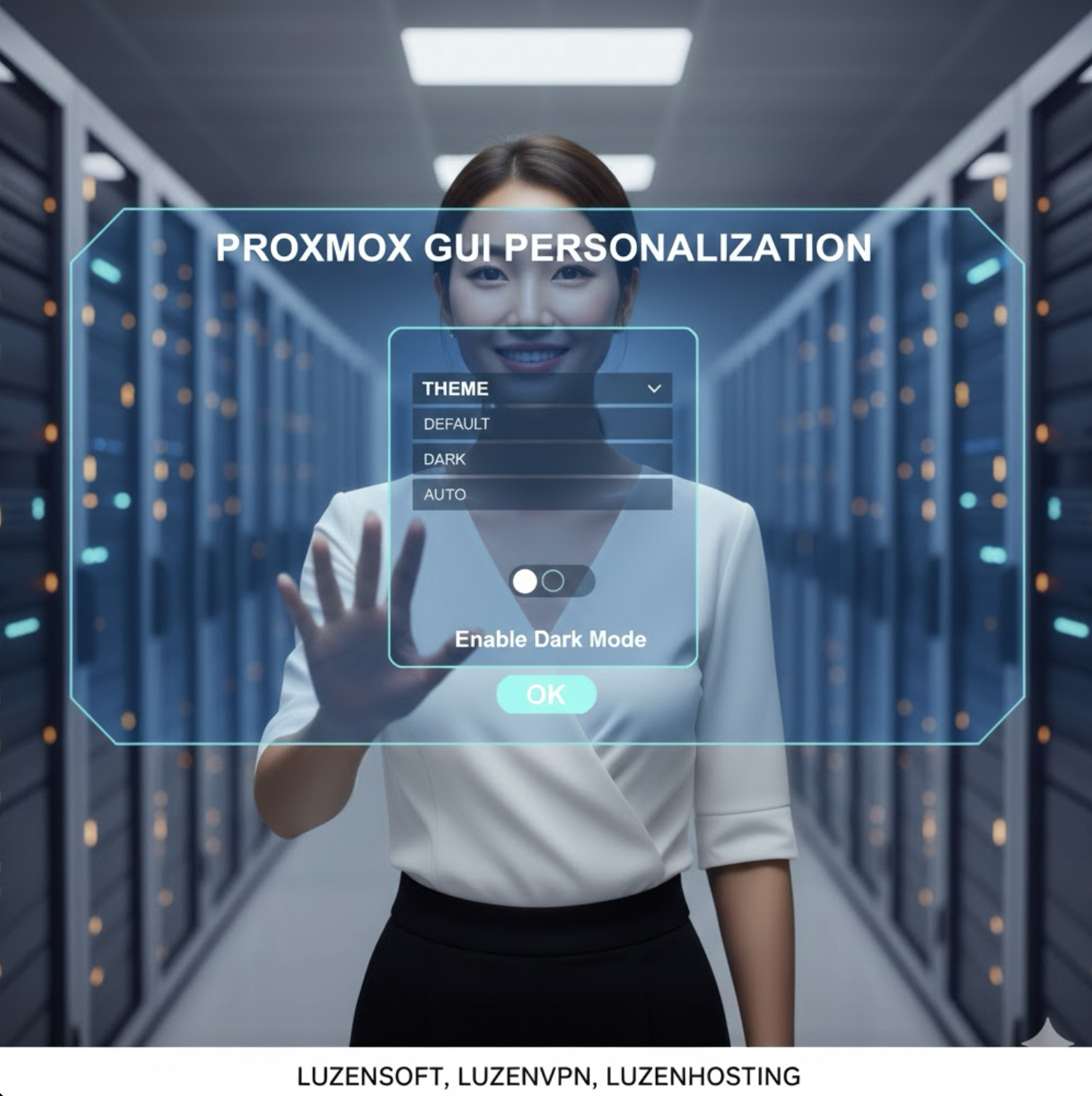
테마 변경은 관리 작업의 #시각적 #피로도를 줄여주는 주요 기능입니다
A. 테마 종류 이해
Proxmox는 대표적으로 다음 세 가지 테마 옵션을 제공합니다
- #Default (#기본값): 밝은 파란색 톤의 Proxmox 고유 테마입니다
- #Dark (#어둡게): 어두운 배경과 밝은 텍스트를 사용하는 #다크모드입니다 (#야간 #작업 시 #시력 #보호에 유리)
- #Auto (#자동): 운영체제의 설정에 따라 자동으로 밝은 모드와 어두운 모드를 #전환합니다
B. 테마 설정 방법
- MySettings 창에서 Theme 드롭다운 메뉴를 클릭합니다
- 원하는 테마 (예: Dark)를 선택합니다
- OK 버튼을 클릭하여 설정을 저장합니다
팁: 설정 변경 후 #즉시 #테마가 #적용되며, #재로그인이 필요하지 않습니다
3. 표시 언어 (Language) 변경 단계
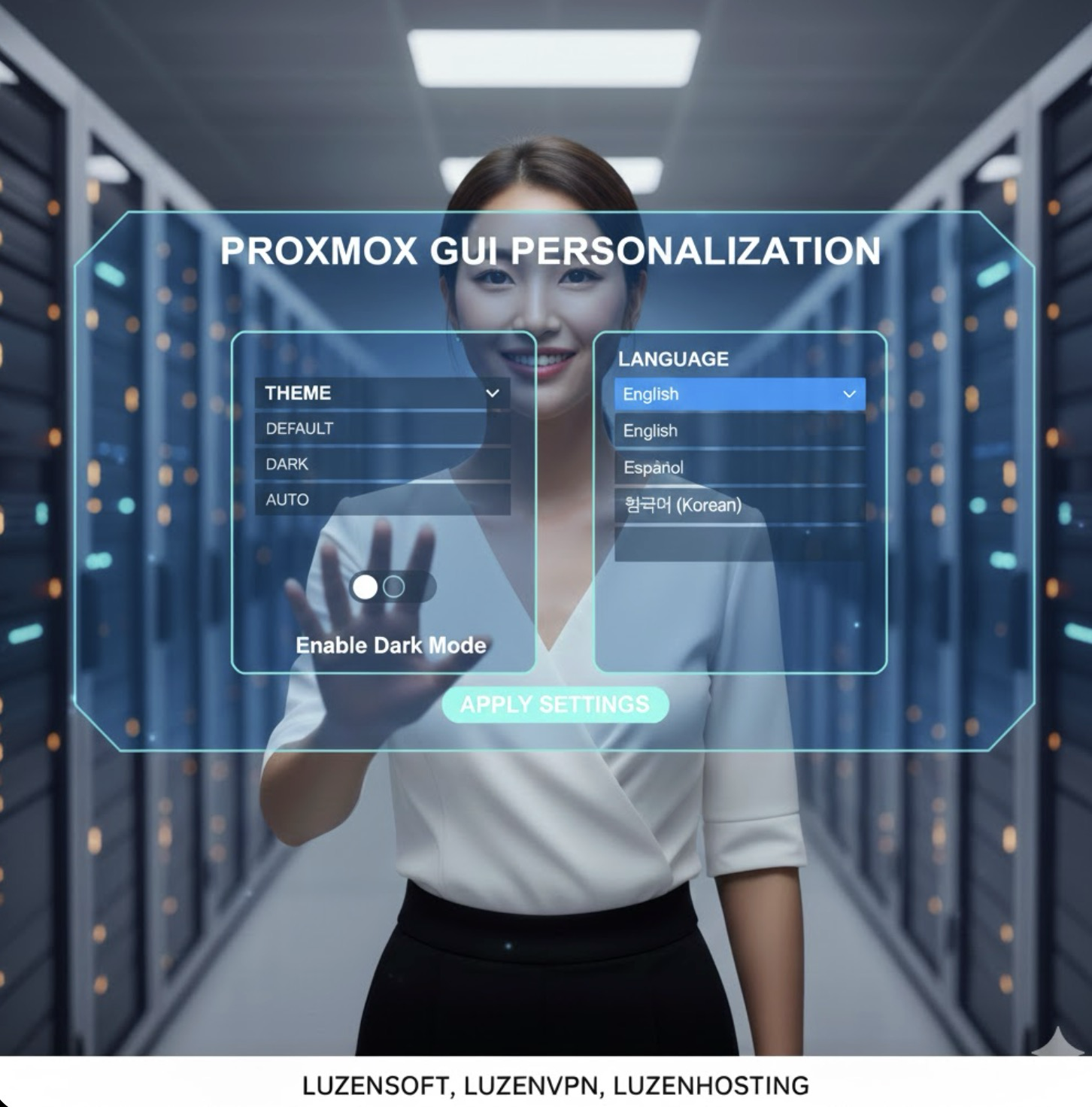
Proxmox는 #다국어 #환경을 잘 지원합니다
A. 언어 설정 방법
- MySettings 창에서 Language 드롭다운 메뉴를 클릭합니다
- 사용할 언어를 선택합니다 (예: 한국어 ko)
- OK 버튼을 클릭하여 설정을 저장합니다
B. 언어 설정 팁
- 언어 변경은 현재 #로그인된 #사용자에게만 적용되며, 다른 사용자의 설정에는 영향을 주지 않습니다
- 웹콘솔의 모든 메뉴와 메시지가 선택한 언어로 #즉시 #변환되어 나타납니다
주의: Proxmox 로그인 화면의 언어는 #브라우저의 #기본 #설정을 따르거나 별도로 설정해야 합니다
4. GUI 설정 변경의 실질적 효과
간단한 설정 변경만으로도 다음과 같은 #이점을 얻을 수 있습니다
- #가독성 #향상: 다크 모드를 통해 밝은 환경에서 모니터 빛으로 인한 #눈부심을 줄일 수 있습니다
- #작업 #속도 #개선: #익숙한 #언어로 인터페이스를 설정하면 메뉴 이해 시간이 단축되어 작업 속도가 향상됩니다
- #개인화된 #환경: 각 사용자가 자신이 선호하는 설정으로 독립적으로 관리 환경을 구성할 수 있습니다
ProxmoxVE 관리를 시작하는 단계에서 가장 먼저 자신에게 맞는 GUI 환경을 설정하고 #최적의 #작업 #조건을 만드시기 바랍니다
ProxmoxVE, 웹콘솔, GUI, 테마, 언어, 설정, 다크모드, 사용자경험, UX, 개인화, 관리, MySettings
최적의 성능, 최고의 비용 효율성! 당신의 프로젝트에 딱 맞는 Proxmox VE 기반 호스팅을 경험해 보세요. 루젠호스팅 바로가기
'Proxmox VE > I. Proxmox VE 기본 환경 구축' 카테고리의 다른 글
| 💻 Proxmox VE 강좌 I-C-4. PVE-Manager Repository 제거 (선택): 업데이트 충돌 방지 (0) | 2026.03.01 |
|---|---|
| 💻 I-D-4. 이중 인증 (Two-Factor Authentication) 설정: 보안 강화 (0) | 2025.12.04 |
| 💻 I-D-3. 권한 역할 (Roles) 이해: 사용자에게 역할 부여하기 (0) | 2025.12.03 |
| 💻 I-D-1. Datacenter vs Node 이해: Proxmox UI 계층 구조 설명 (0) | 2025.12.01 |
| 💻 I-C-4. SSL 인증서 오류 해결: 브라우저 경고 우회 및 인증서 관리 기초 (0) | 2025.11.30 |