2025. 11. 16. 14:40ㆍProxmox VE/I. Proxmox VE 기본 환경 구축
⚙️ Proxmox VE 설치 전 필수 점검 사항: #가상화기술 활성화

#ProxmoxVE를 설치하는 과정에서 가장 흔하게 발생하는 문제 중 하나는 #가상화 #기술이 #BIOS/#UEFI 설정에서 #비활성화되어 있는 경우입니다
#KVM 기반의 #Proxmox가 제대로 작동하고 #VM이 #최적의 #성능을 내기 위해서는 #IntelVT-x 또는 #AMD-V 기능이 #반드시 활성화되어야 합니다
이 포스팅에서는 #BIOS/#UEFI에 진입하여 이 #핵심 #기능을 #활성화하는 #단계별 #방법을 안내합니다
1. #가상화기술이 #필수인 이유
#IntelVT-x (Intel Virtualization Technology)와 #AMD-V (AMD Virtualization)는 CPU가 하드웨어적으로 #가상화를 #지원하도록 돕는 기술입니다
- #성능향상: 이 기술이 활성화되지 않으면, #소프트웨어적인 방식으로만 #가상화를 처리해야 하므로 #VM의 #성능이 극도로 #저하됩니다
- #ProxmoxVE #설치: 가상화 기술 없이는 #Proxmox가 기본적으로 사용하는 #KVM #하이퍼바이저가 아예 #구동되지 않거나 #오류가 발생할 수 있습니다
2. #BIOS/#UEFI 진입 및 #가상화 #설정 위치 찾기
하드웨어 제조사(ASUS, Gigabyte, Dell, HP 등)에 따라 #진입키와 #메뉴이름이 다를 수 있습니다
A. #BIOS/#UEFI #진입
- #PC/#서버 #재시작 직후, 화면에 나타나는 #단축키를 #연속으로 누릅니다
- #일반적 #진입키: Delete, F2, F10, F12 또는 ESC
B. #가상화설정 #메뉴 찾기
#가상화 #설정은 보통 다음 메뉴 경로 중 하나에 위치합니다
- #Advanced (고급)
- #Processor (프로세서) 또는 #CPUConfiguration
- #Security (보안)
C. #가상화기술 #설정 #이름
| #CPU #제조사 | #설정 #이름 (BIOS 내 표기) |
| #Intel | Intel Virtualization Technology 또는 VT-x |
| #AMD | AMD-V, SVM Mode (Secure Virtual Machine Mode) |
3. #가상화 #기술 #활성화 #단계
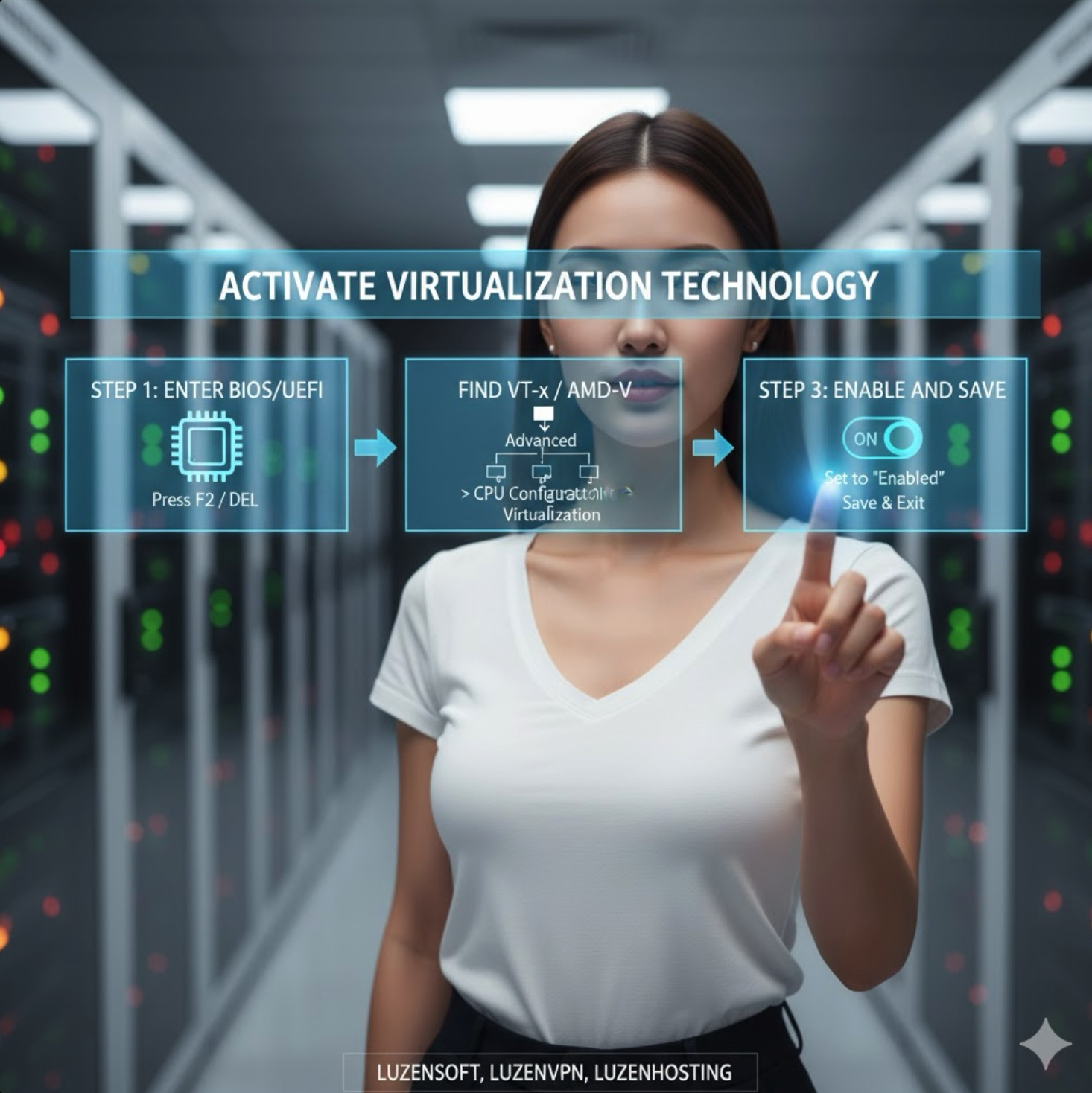
- #BIOS/#UEFI #설정 화면으로 진입합니다
- 위에서 찾은 #가상화기술 #설정 #메뉴로 이동합니다
- 해당 항목의 값을 #Disabled에서 #Enabled로 #변경합니다
- (참고: #Intel CPU의 경우, #VT-d (I/O 가상화) 기능도 #활성화하는 것이 #Passthrough 등 #고급기능 사용을 위해 #권장됩니다)
- #설정을 #저장하고 #재부팅합니다 (Save Changes and Exit)
4. #Linux에서 #활성화 #상태 #확인 #팁
Proxmox VE 설치 후 또는 이미 Linux를 사용하고 있다면, #터미널에서 다음 명령어로 #가상화 #기술 #활성화 #상태를 #확인할 수 있습니다
- #명령어: grep -E '(vmx|svm)' /proc/cpuinfo
- #확인:
- #결과가 #출력되면 (#vmx는 Intel, #svm은 AMD) #활성화된 것입니다
- #결과가 #나오지 #않으면 #비활성화 상태이므로 #BIOS 설정을 다시 확인해야 합니다
이 과정이 성공적으로 완료되어야 #부팅USB를 이용한 #ProxmoxVE #설치가 #문제없이 진행될 수 있습니다
ProxmoxVE, BIOS, UEFI, 가상화기술, IntelVT-x, AMD-V, KVM, 설치, 하드웨어, CPU, 설정, 활성화, VM성능, VT-d
최적의 성능, 최고의 비용 효율성! 당신의 프로젝트에 딱 맞는 Proxmox VE 기반 호스팅을 경험해 보세요. 루젠호스팅 바로가기
'Proxmox VE > I. Proxmox VE 기본 환경 구축' 카테고리의 다른 글
| 💻 I-B-2. 설치 과정 2: 네트워크 및 시간대 설정: 호스트 이름 및 정적 IP 설정 (0) | 2025.11.18 |
|---|---|
| 💻 I-B-1. 설치 과정 1: 디스크 선택 및 파일 시스템 결정: ZFS vs LVM-Thin의 비교 (0) | 2025.11.17 |
| 💻 I - 4. 부팅 USB 생성: Rufus/Etcher를 이용한 정확한 미디어 제작 방법 (0) | 2025.11.15 |
| 💻 I - 3. Proxmox VE ISO 다운로드: 공식 사이트 및 미러 서버 활용 (0) | 2025.11.14 |
| 💻 I - 2. 시스템 최소/권장 요구 사항: 하드웨어 선택 가이드 (0) | 2025.11.13 |